桌面應用程式

Mentalok Skills Manager

用一個桌面 App 安裝、管理並同步 AI Agent 技能。

把原本手動處理資料夾的流程,改為可視化操作:搜尋技能、一鍵安裝,並在多個 AI 編碼助手之間套用一致配置。
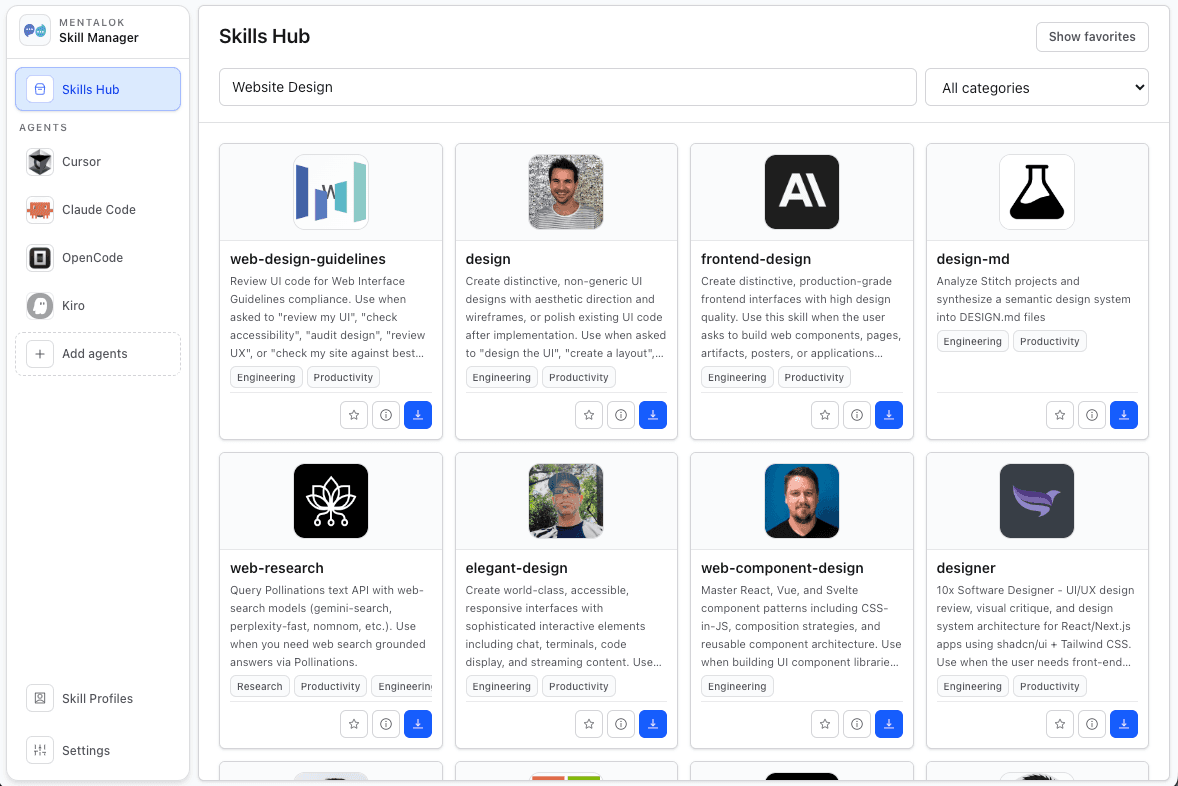
Mentalok Skills Manager 桌面應用程式:Skills Hub 介面,含搜尋框、分類篩選與技能卡片

它在做什麼

Mentalok Skills Manager 把 Mentalok 技能市集與你本機的 skills 資料夾連接起來,免去手動複製貼上的安裝流程。

你可以管理已安裝技能、建立可重用的技能配置,並快速套用到不同 Agent 工具。

App 內建的 Skills Hub

在桌面程式直接瀏覽 Mentalok 技能庫:搜尋、依分類篩選、標記最愛並進入安裝流程,不必在多個資料夾或瀏覽器分頁之間來回切換。
  • 與 Skills Hub 相同的 Mentalok 目錄,在桌面 App 內完成,減少瀏覽器分頁。
  • 即時搜尋與分類篩選,幾秒內鎖定合適技能。
  • 標記最愛並銜接引導式一鍵安裝流程。
  • 從探索到安裝路徑集中、不中斷。
Mentalok Skills Manager 的 Skills Hub 畫面,示範即時搜尋並篩選技能卡片
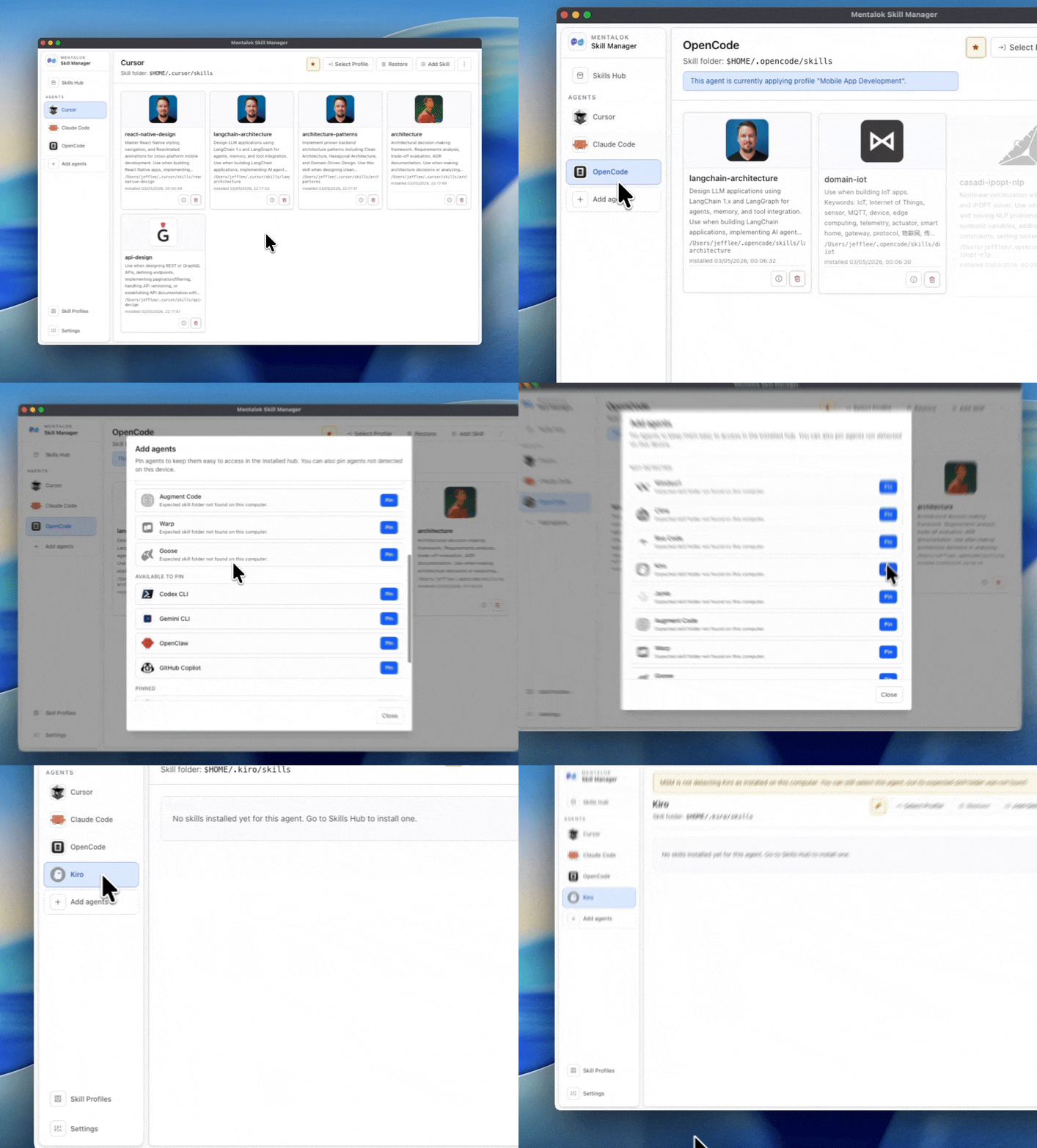
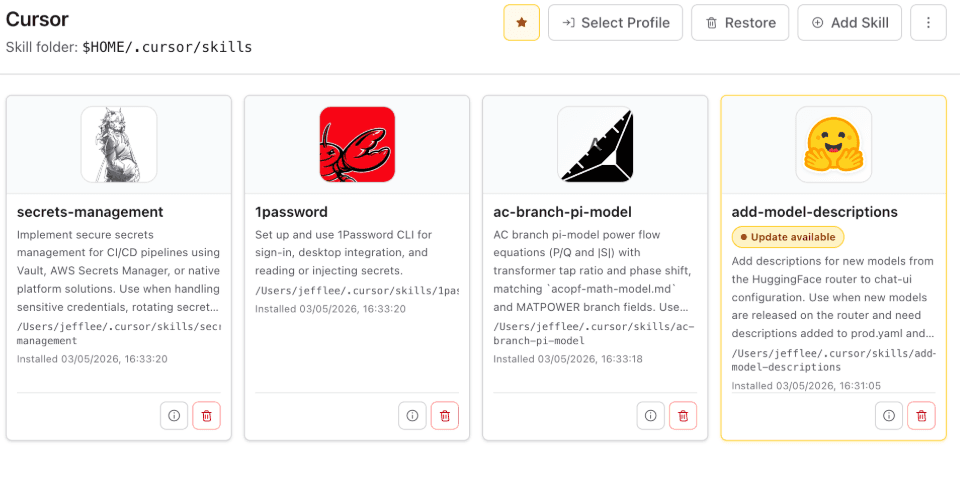
Mentalok Skills Manager 選取 Cursor Agent,畫面上以卡片列出已安裝技能與本機路徑

集中管理各 Agent 在本機已安裝的技能

在 Cursor、Claude Code、OpenCode 等工具之間切換,於同一個畫面查看各自的技能資料夾路徑與已安裝技能。先從 Skills Hub 搜尋、安裝並試用,再回來這裡統一檢視、移除或整理,不必到各處隱藏目錄逐一翻找。

  • 單一網格呈現各 Agent 的技能資料夾路徑與本機已安裝清單。
  • 切換工具時不必手動打開隱藏設定目錄逐一查找。
  • 在同一畫面檢視、乾淨移除或整理已安裝技能。
  • 從 Skills Hub 安裝後,可立刻在此確認是否寫入正確的 Agent。

一支應用程式,管理電腦上所有 Agent 的技能

在同一個 Mentalok Skills Manager 視窗中串接 Skills Hub、安裝流程,以及各 Agent 的本機技能庫。側邊欄集中列出支援的編碼助手,減少在不同工具與資料夾之間來回切換的時間。
  • Skills Hub、安裝流程與各 Agent 本機技能庫都在同一視窗完成。
  • 側邊欄列出支援工具,編碼助手一鍵切換。
  • 減少在不同應用程式與深層資料夾之間來回奔波。
  • 讓日常使用的多個 Agent 維持一致的技能組合。
Mentalok Skills Manager 於單一桌面應用程式中展示多個 Agent 與統一的技能管理介面
Mentalok Skills Manager 更新畫面,顯示過期技能與更新操作按鈕

檢查過期技能並一鍵更新

Skill Manager 會自動辨識本機技能是否落後於最新版本。進入更新檢視後可先查看變更,再點擊更新按鈕,免去手動處理資料夾。

  • 自動找出哪些技能已落後於最新發佈版本。
  • 提供清楚的更新入口,快速刷新你選取的技能。
  • 不必全部重裝,也能讓本機技能組合保持最新。

主要功能

技能市集瀏覽與安裝

搜尋技能、查看完整技能內容,並直接從市集安裝到本機。

已安裝技能管理

按 Agent 查看 managed 與 discovered 技能,支援乾淨移除與一鍵開啟資料夾。

技能配置(Skill Profiles)

建立可重複使用的技能組合,並套用到任何支援的 Agent Runtime。

多 Agent 支援

在同一介面管理 Claude Code、Codex、Gemini、Cursor、Copilot、Windsurf 等工具。

最愛與本機記錄

收藏常用技能並保留本機安裝記錄,維持穩定的工作流程。

內建多語介面

支援英文、繁體中文與簡體中文介面。

它解決的問題

  • 不同 Agent 在 macOS 與 Windows 的 skills 路徑各不相同。
  • 手動安裝容易出錯,也不易長期追蹤。
  • 團隊與進階使用者需要可重複的跨工具技能組合。

為什麼值得使用

  • 一個控制台管理多個 AI 編碼助手。
  • 安裝流程快速且更安全,並有本機追蹤。
  • 以 Profile 為核心,維持一致開發環境。

下載 Mentalok Skills Manager

依你的作業系統下載最新桌面版本。

下載 macOS 版本