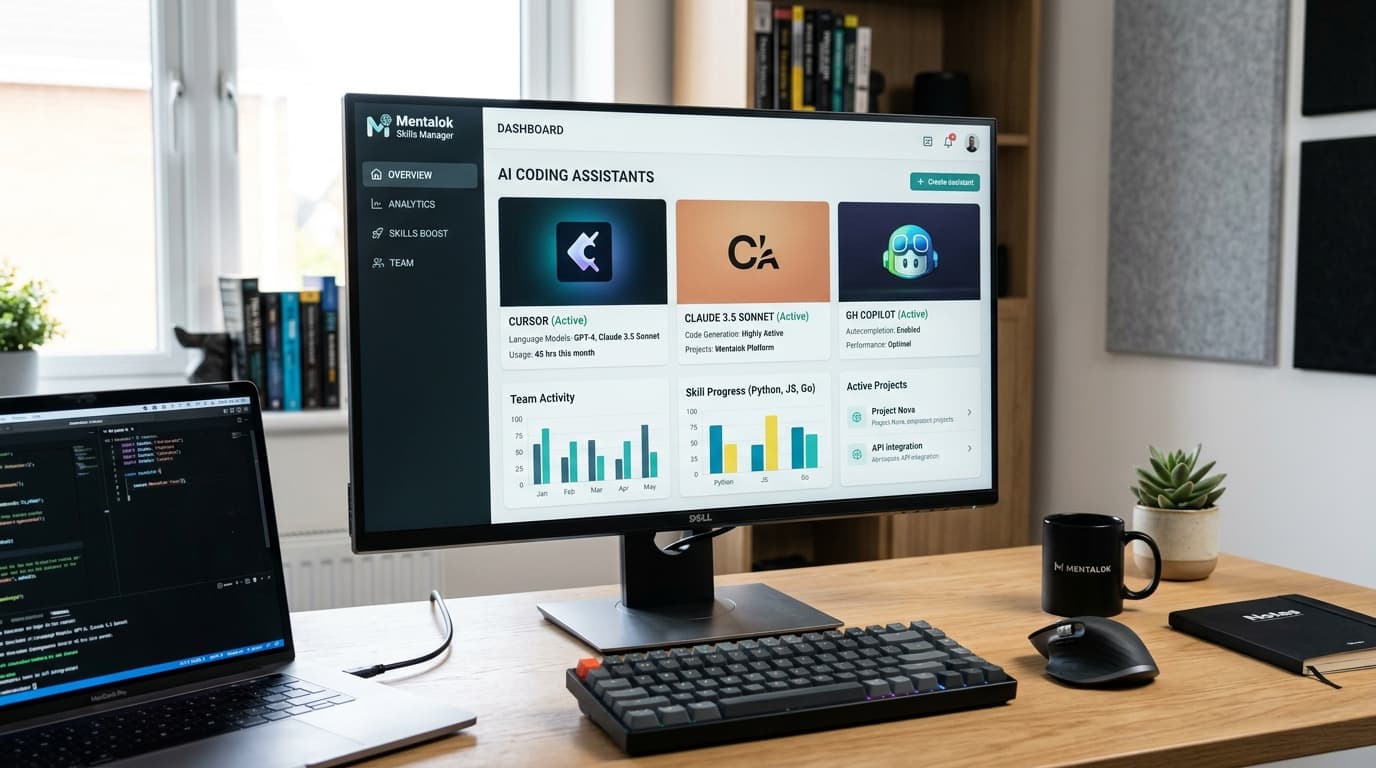
如何篩選與分類 AI 編碼助手的擴充技能?Mentalok 管理指南
隨著 AI 編碼工具的爆發式成長,開發者往往需要在 Claude Code、Cursor、Copilot 與 Windsurf 等多個助手間切換。當每個 Agent 都需要獨立安裝與管理擴充技能時,手動維護資料夾與設定路徑成為了繁重的開發負擔。
Mentalok Skills Manager 是一款專為開發者打造的桌面 App,旨在透過單一介面解決跨工具的技能管理難題。本文將介紹如何運用該工具,將雜亂的 AI 技能轉化為井然有序的生產力配置。
1. 集中瀏覽與快速搜尋:打破工具壁壘
過去,你可能需要分別進入不同編輯器的插件市場搜尋工具。透過 Mentalok 的 Skills Hub,你可以在同一個視窗中瀏覽來自多個生態系的技能。無論是尋求程式碼審查、單元測試生成還是專門的語法分析工具,只需使用關鍵字搜尋,即可一覽所有相容的擴充功能,無需在不同 App 間來回切換。
2. 精準分類與篩選機制
面對成千上萬的技能,篩選器是提升效率的關鍵。Mentalok 允許你依照技能類型、適用 Agent 或熱門程度進行篩選:
- 跨工具篩選:選擇目標 Agent(如 Codex 或 Gemini),系統將自動過濾出僅支援該環境的技能。
- 狀態管理:快速查看已安裝的技能,並透過 App 直接進行更新或移除,確保你的開發環境隨時保持輕量且最新。
3. 利用 Skill Profiles 維持一致性
不同專案往往需要不同的 AI 技能組合。你可以建立不同的 Skill Profiles,根據專案屬性(如前端開發、後端架構或資料科學)一鍵切換技能集。這不僅節省了重複安裝的時間,更能確保你在不同電腦上開發時,擁有完全一致的操作體驗。
4. 實踐建議:建立你的「最愛」工作流
建議將高頻使用的工具標記為「最愛」。當你需要快速部署新的 Agent 時,打開 Mentalok,點擊「最愛」清單並進行「引導式安裝」,幾分鐘內即可完成環境配置。
總結
不再需要手動處理複雜的資料夾,也不必擔心技能版本不一致。Mentalok Skills Manager 將控制權交還給開發者,讓你可以專注於程式碼本身,而非工具的管理。
立即提升你的開發效率:
前往 Mentalok Skills Manager 了解更多