桌面应用

Mentalok Skills Manager

用一个桌面 App 安装、管理并同步 AI Agent 技能。

把原本手动处理文件夹的流程升级为可视化操作:搜索技能、一键安装,并在多个 AI 编码助手之间应用一致配置。
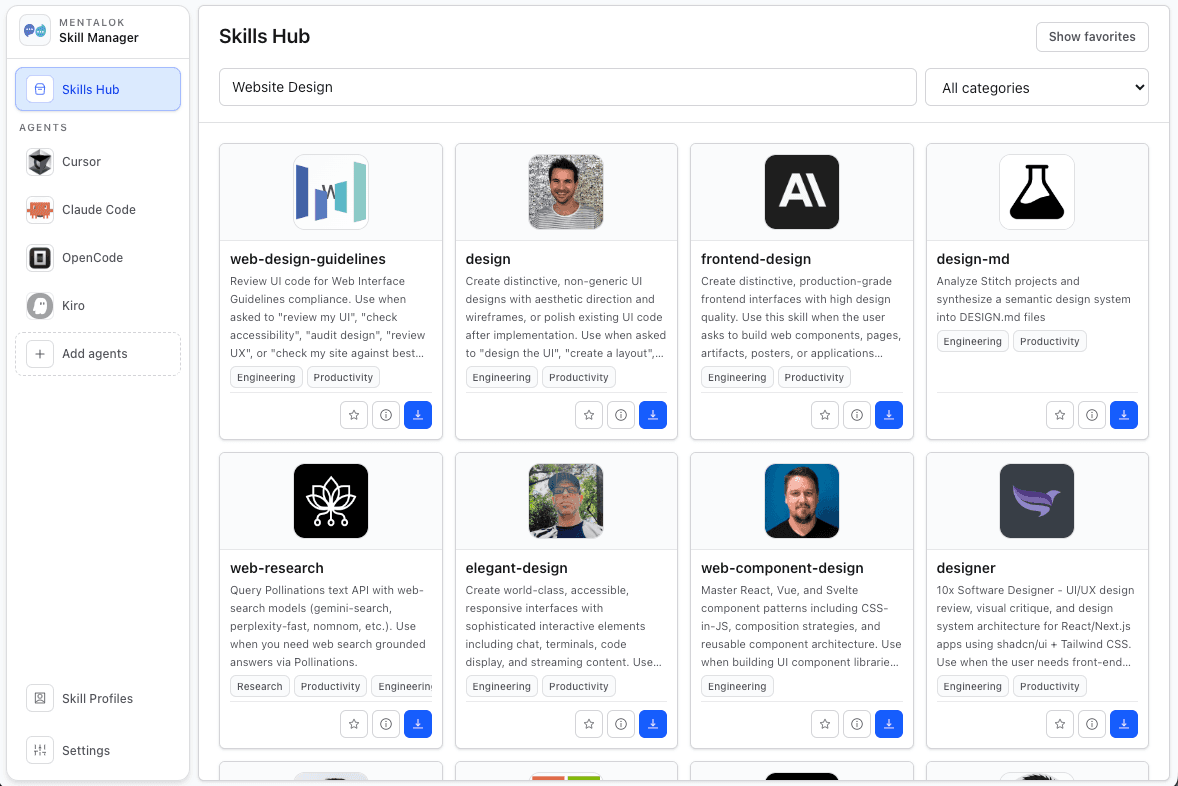
Mentalok Skills Manager 桌面应用:Skills Hub 界面,含搜索框、分类筛选与技能卡片

它在做什么

Mentalok Skills Manager 把 Mentalok 技能市场与本地 skills 文件夹连接起来,避免手动复制粘贴安装。

你可以管理已安装技能、构建可复用的技能配置,并快速应用到不同 Agent 工具。

应用内置 Skills Hub

在桌面应用中直接浏览 Mentalok 技能库:搜索、按分类筛选、收藏常用技能并进入安装流程,无需在文件夹或浏览器标签页之间来回切换。
  • 与 Skills Hub 相同的 Mentalok 目录,在桌面应用内完成,减少浏览器标签页。
  • 实时搜索与分类筛选,几秒内找到合适技能。
  • 收藏常用并衔接引导式一键安装流程。
  • 从发现到安装路径集中、不中断。
Mentalok Skills Manager 的 Skills Hub 界面,演示实时搜索并筛选技能卡片
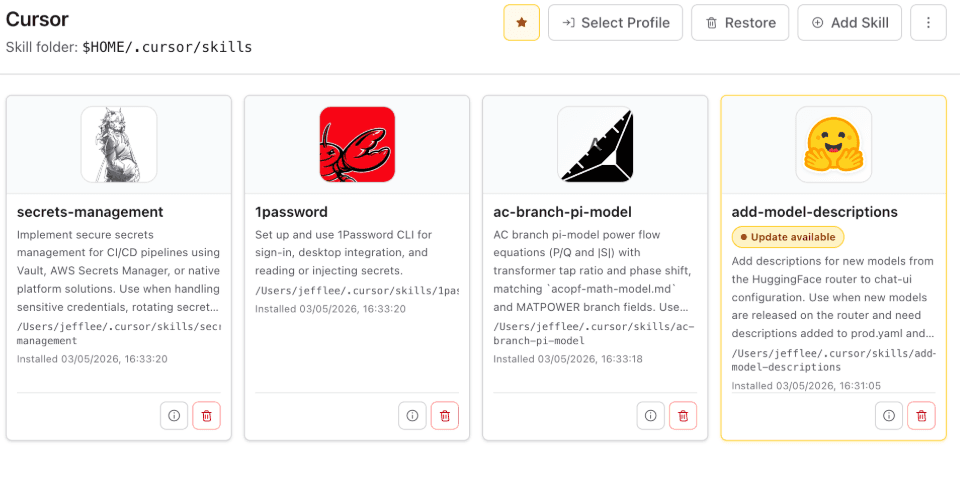
Mentalok Skills Manager 选中 Cursor Agent,界面以卡片列出已安装技能与本地路径

集中管理各 Agent 在本机已安装的技能

在 Cursor、Claude Code、OpenCode 等工具之间切换,在同一界面查看各自的技能文件夹路径与已安装技能。先从 Skills Hub 搜索、安装并试用,再回到这里统一查看、移除或整理,不必到各处隐藏目录逐一查找。

  • 单一网格呈现各 Agent 的技能文件夹路径与本地已安装清单。
  • 切换工具时不必手动打开隐藏配置目录逐一查找。
  • 在同一界面查看、干净卸载或整理已安装技能。
  • 从 Skills Hub 安装后,可立刻在此确认是否写入正确的 Agent。

一款应用,管理本机所有 Agent 的技能

在同一个 Mentalok Skills Manager 窗口中串联 Skills Hub、安装流程以及各 Agent 的本地技能库。侧边栏集中列出支持的编码助手,减少在不同工具与文件夹之间来回切换的时间。
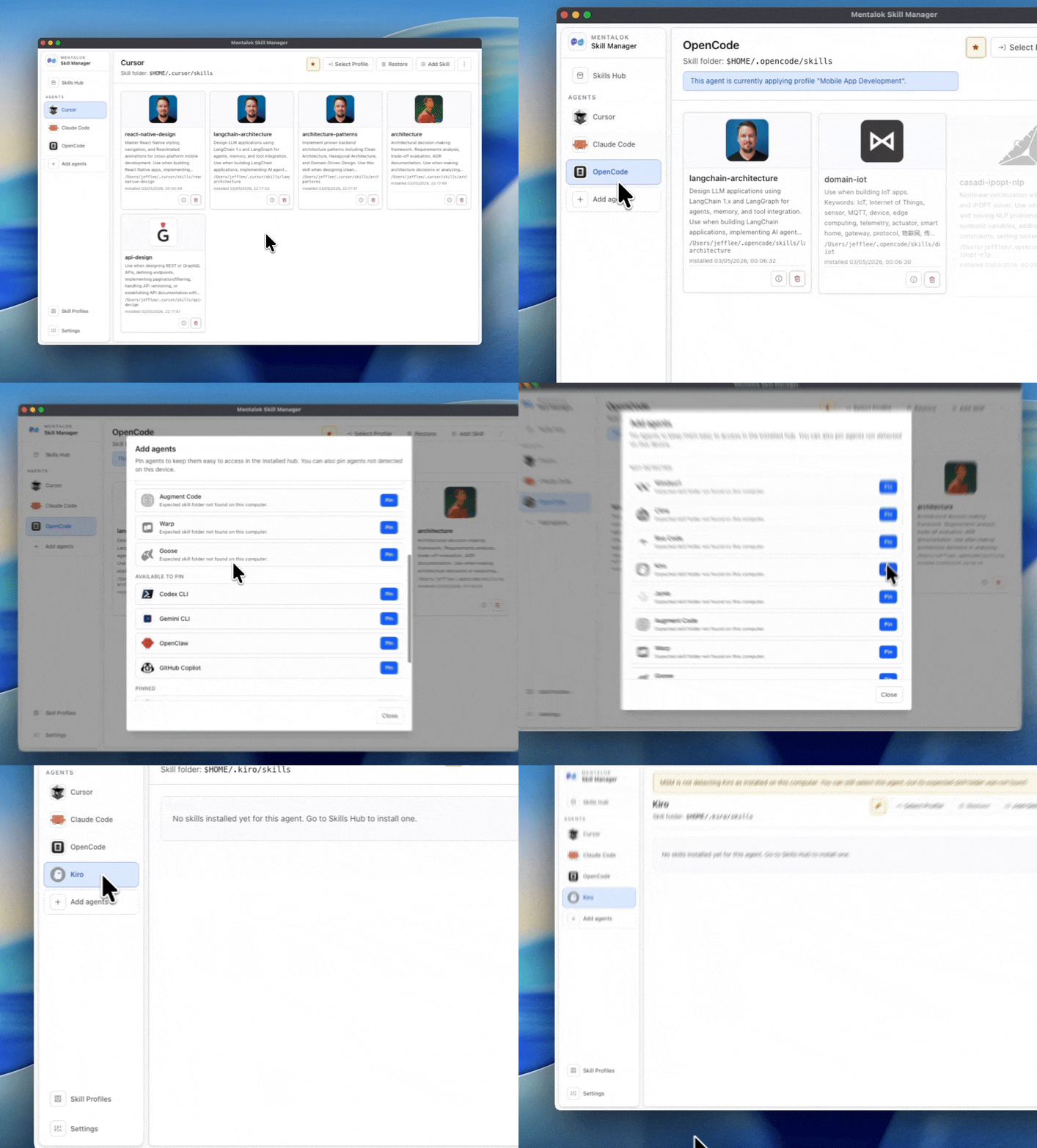
  • Skills Hub、安装流程与各 Agent 本地技能库都在同一窗口完成。
  • 侧边栏列出支持工具,编码助手一键切换。
  • 减少在不同应用与深层文件夹之间来回奔波。
  • 让日常使用的多个 Agent 维持一致的技能组合。
Mentalok Skills Manager 在单一桌面应用中展示多个 Agent 与统一的技能管理界面
Mentalok Skills Manager 更新界面,显示过期技能与更新操作按钮

检查过期技能并一键更新

Skill Manager 会自动识别本地技能是否落后于最新版本。进入更新视图后可先查看变更,再点击更新按钮,免去手动处理文件夹。

  • 自动检测哪些技能已落后于最新发布版本。
  • 提供清晰的更新入口,快速刷新你选中的技能。
  • 无需全部重装,也能让本地技能组合保持最新。

主要功能

技能市场浏览与安装

搜索技能、查看完整技能详情,并直接从市场安装到本机。

已安装技能管理

按 Agent 查看 managed 与 discovered 技能,支持干净卸载和一键打开文件夹。

技能配置(Skill Profiles)

创建可重复使用的技能组合,并应用到任何受支持的 Agent Runtime。

多 Agent 支持

在同一界面管理 Claude Code、Codex、Gemini、Cursor、Copilot、Windsurf 等工具。

收藏与本地记录

收藏常用技能并保留本地安装记录,让工作流更稳定。

内建多语言界面

支持英文、繁体中文和简体中文。

它解决的问题

  • 不同 Agent 在 macOS 和 Windows 的 skills 路径并不一致。
  • 手动安装容易出错,也难以长期追踪。
  • 团队和高级用户需要可重复的跨工具技能组合。

为什么值得使用

  • 一个控制台管理多个 AI 编码助手。
  • 安装流程更快更安全,并提供本地追踪。
  • 以 Profile 为核心,保持一致的开发环境。

下载 Mentalok Skills Manager

根据你的操作系统下载最新桌面版本。

下载 macOS 版本